Visão geral
No contexto industrial, especialmente em setores como metalurgia, corte a laser, usinagem, marcenaria, têxteis e plásticos, nesting significa organizar várias ordens de produção dentro de uma mesma chapa, placa, barra ou matéria-prima, de forma otimizada.
É o aninhamento (agrupamento inteligente) de peças de diferentes OPs para:
aproveitar melhor o material
reduzir desperdício
diminuir tempo de máquina
reduzir trocas de setup
facilitar programação de corte
Uso da ferramenta
Para acessar o nesting, seguir no menu:
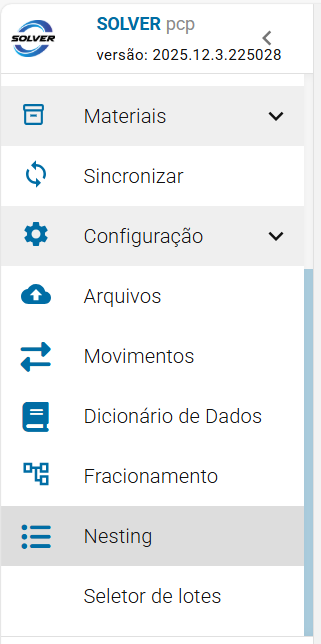
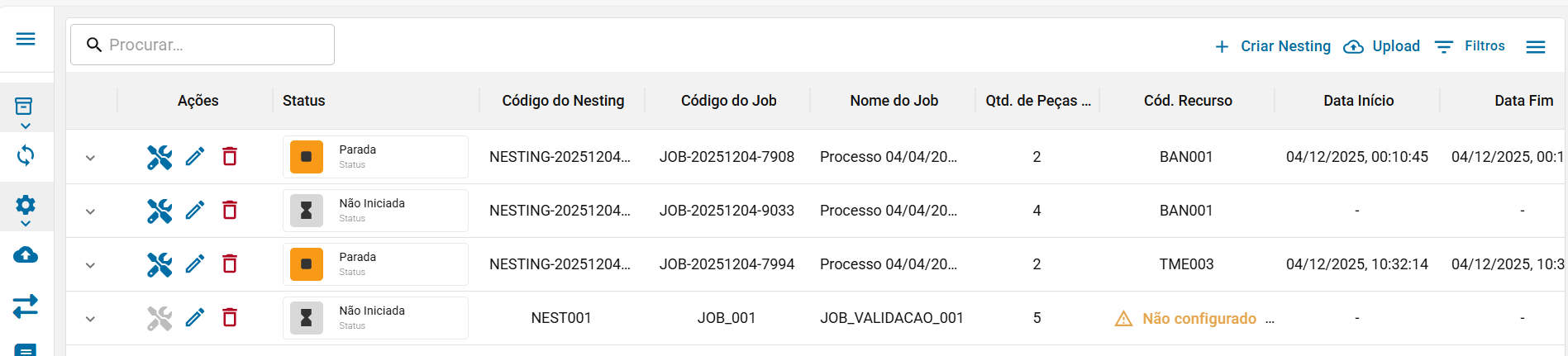
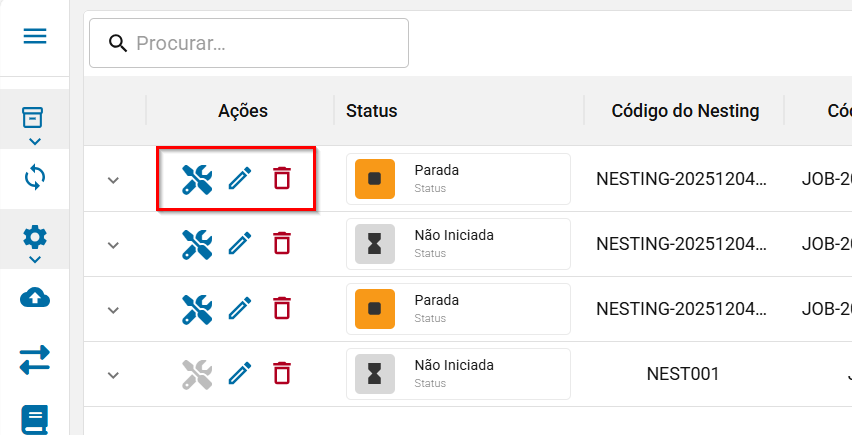
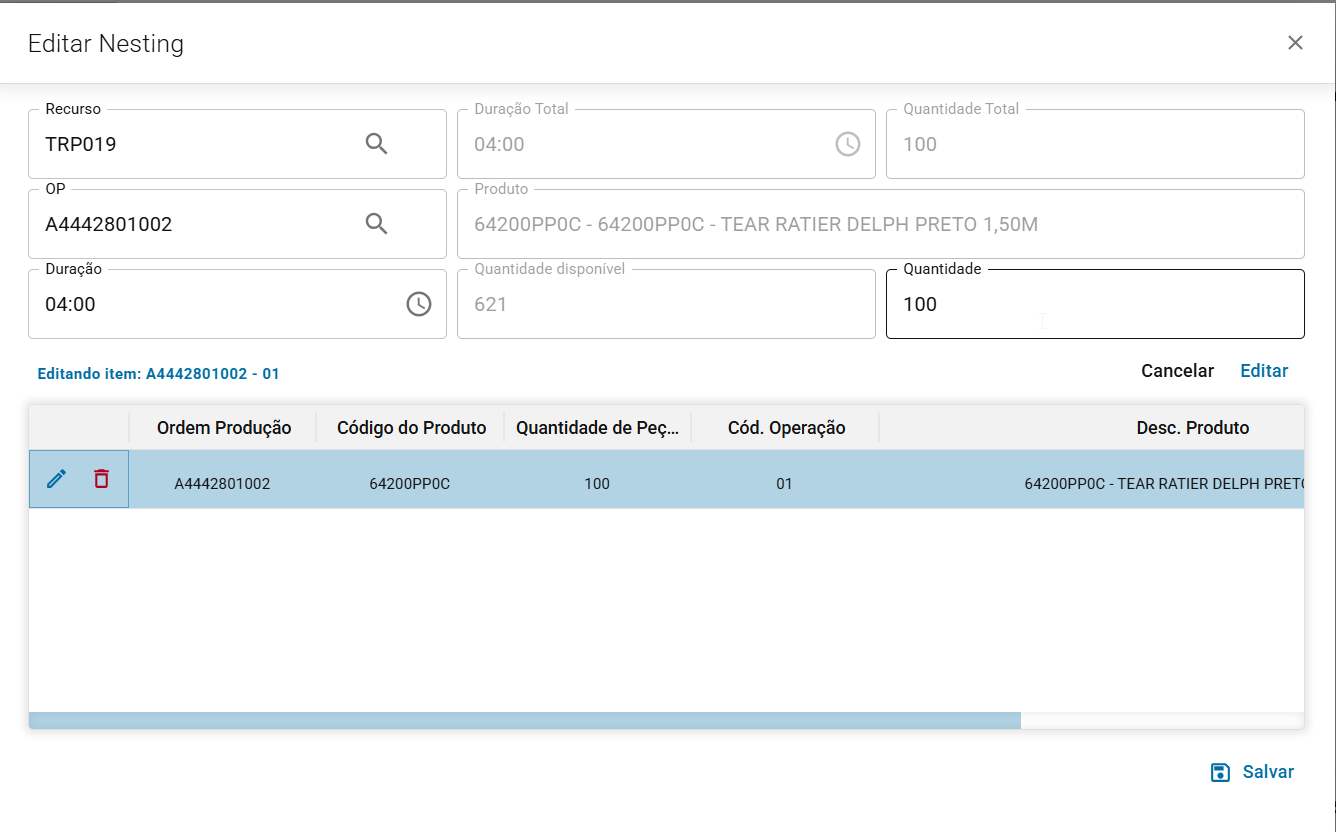
Na tela, é possível realizar a criação (Botão "+ Criar Nesting") ou importar de um arquivo modelo preenchido (botão "Upload"), assim como fazer apontamentos (tela do COCKPIT), edições ou excluir o nesting, caso necessário, através dos botões:
Criação do Nesting:
1. Através do Botão "+ Criar Nesting"
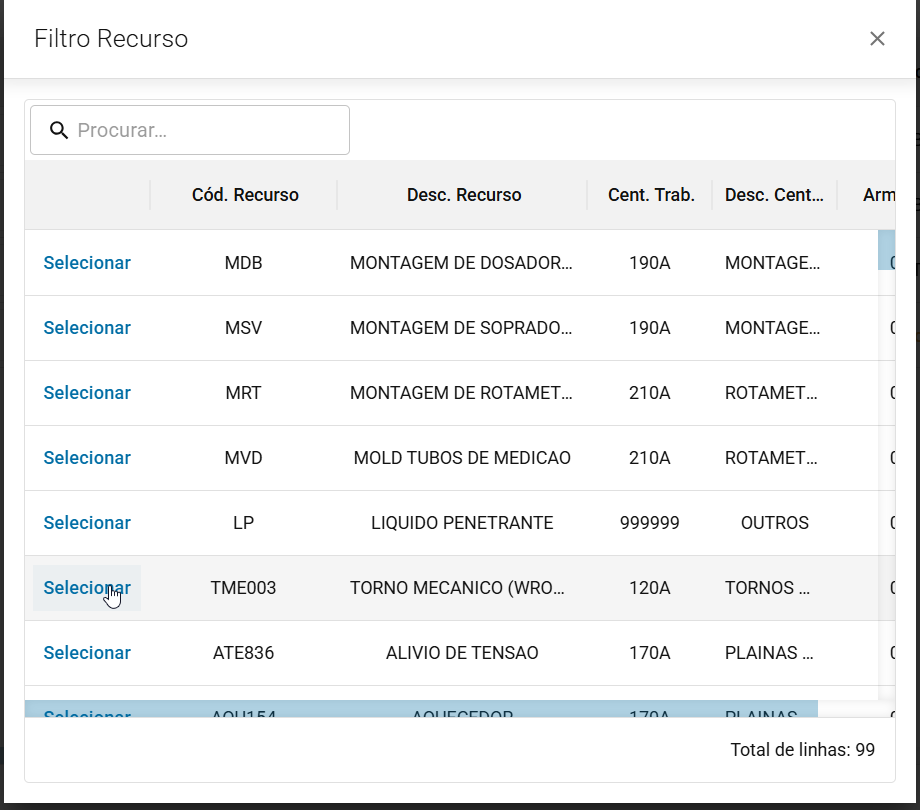
Selecione o recurso das OPs que serão agrupadas.
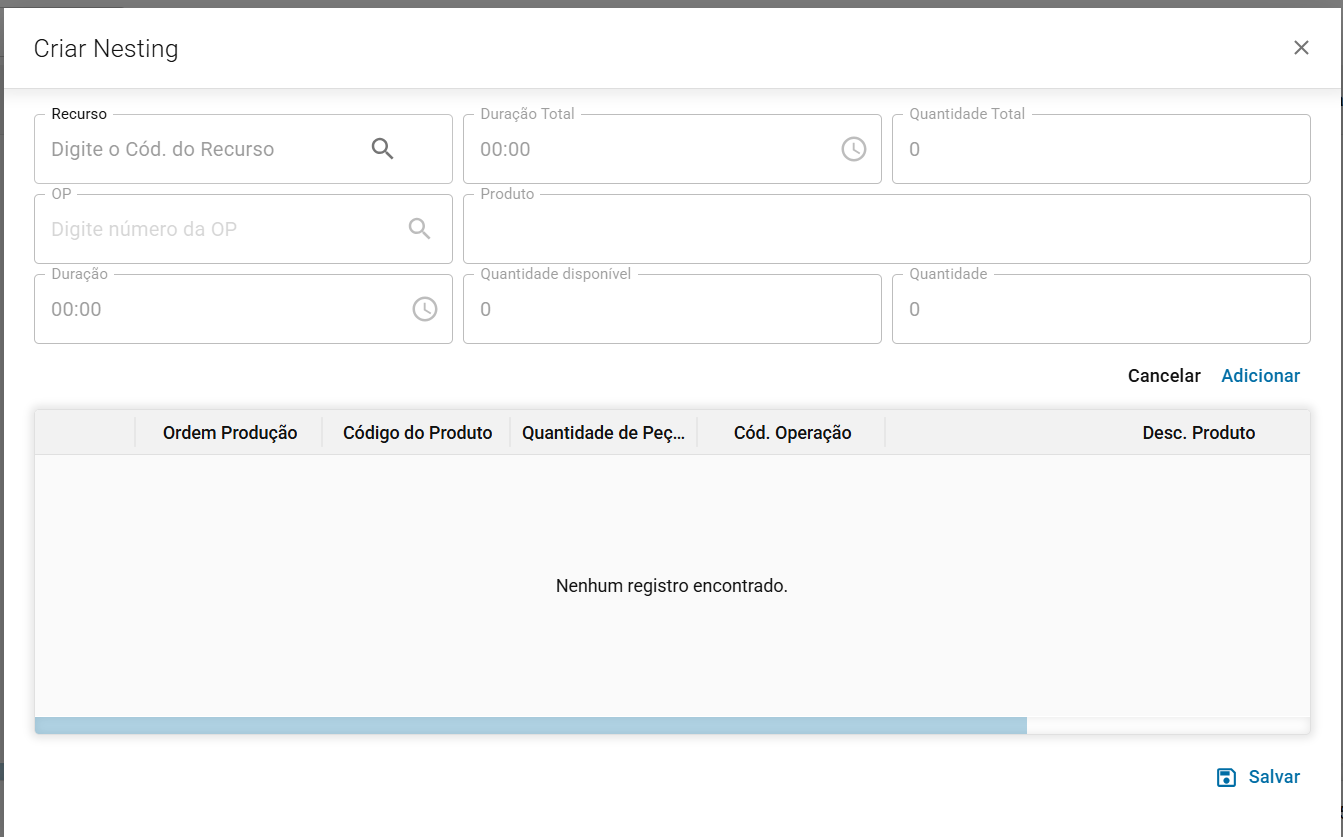
Selecione o recurso das OPs que serão agrupadas.
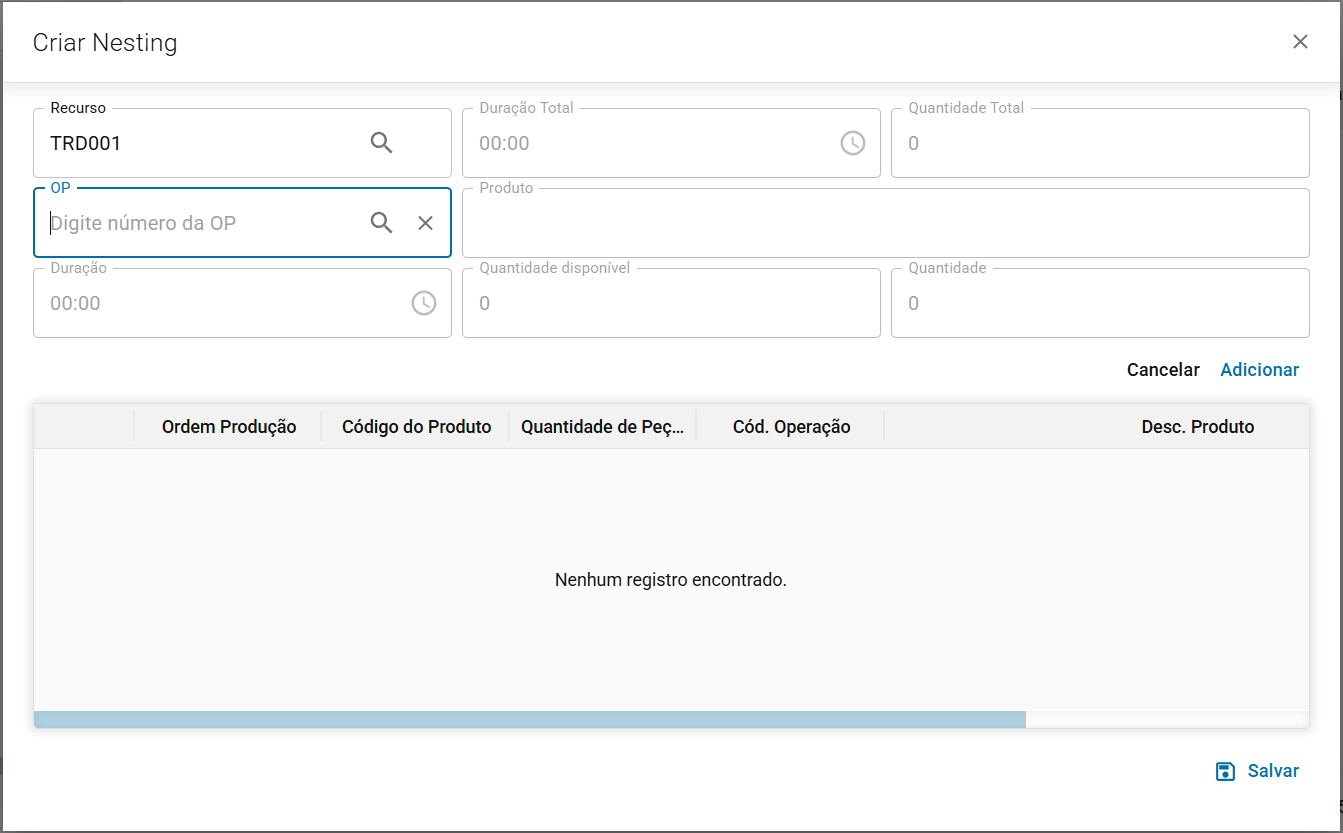
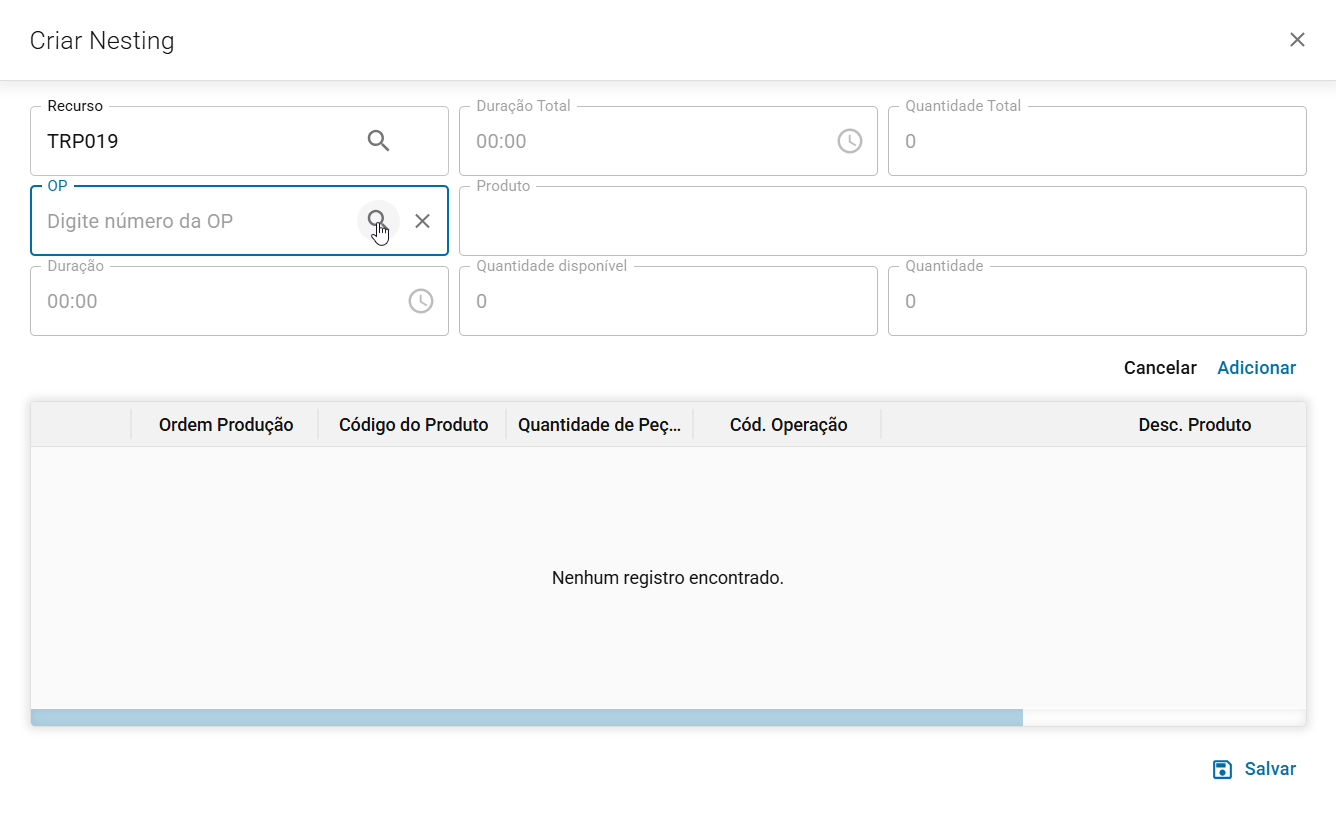
Acesse as OPs para selecionar.
Pesquise as OPs e, em seguida, a quantidade.
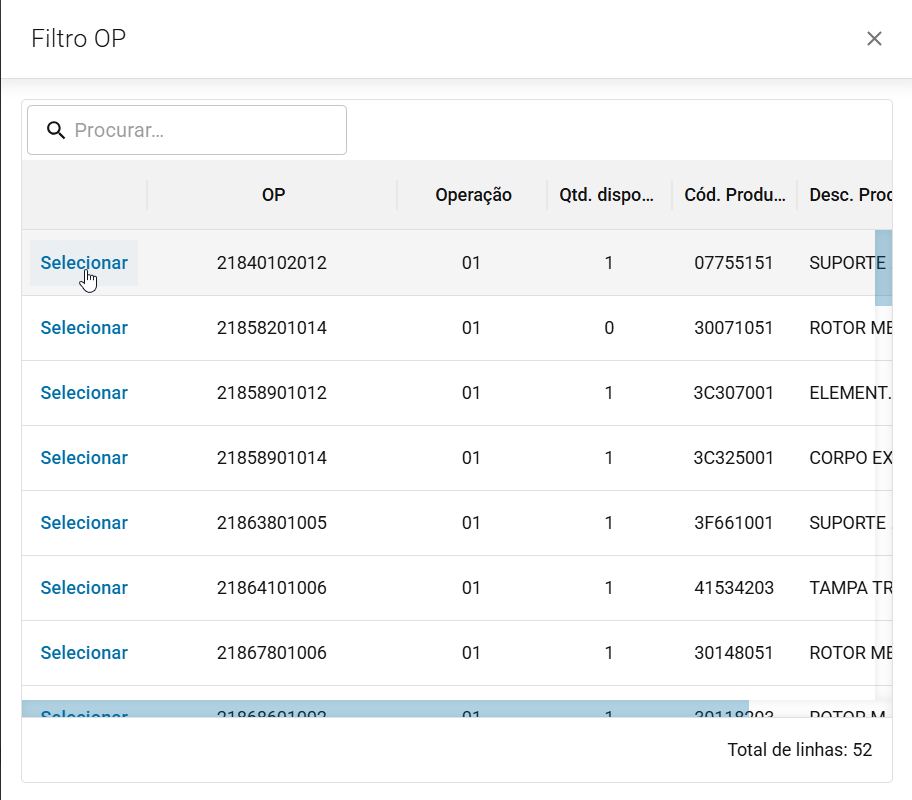
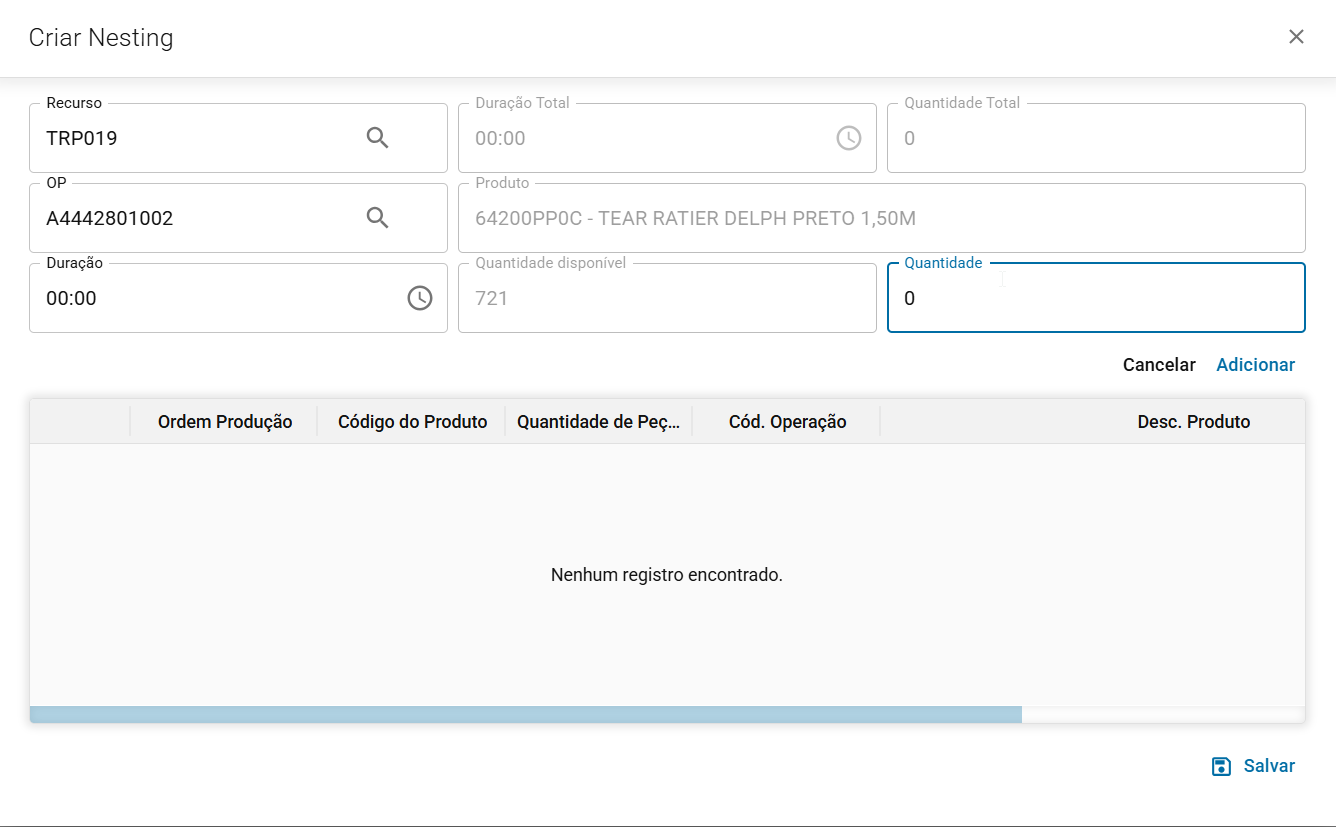
Informe a quantidade que será produzida dessa OP e clique em adicionar.
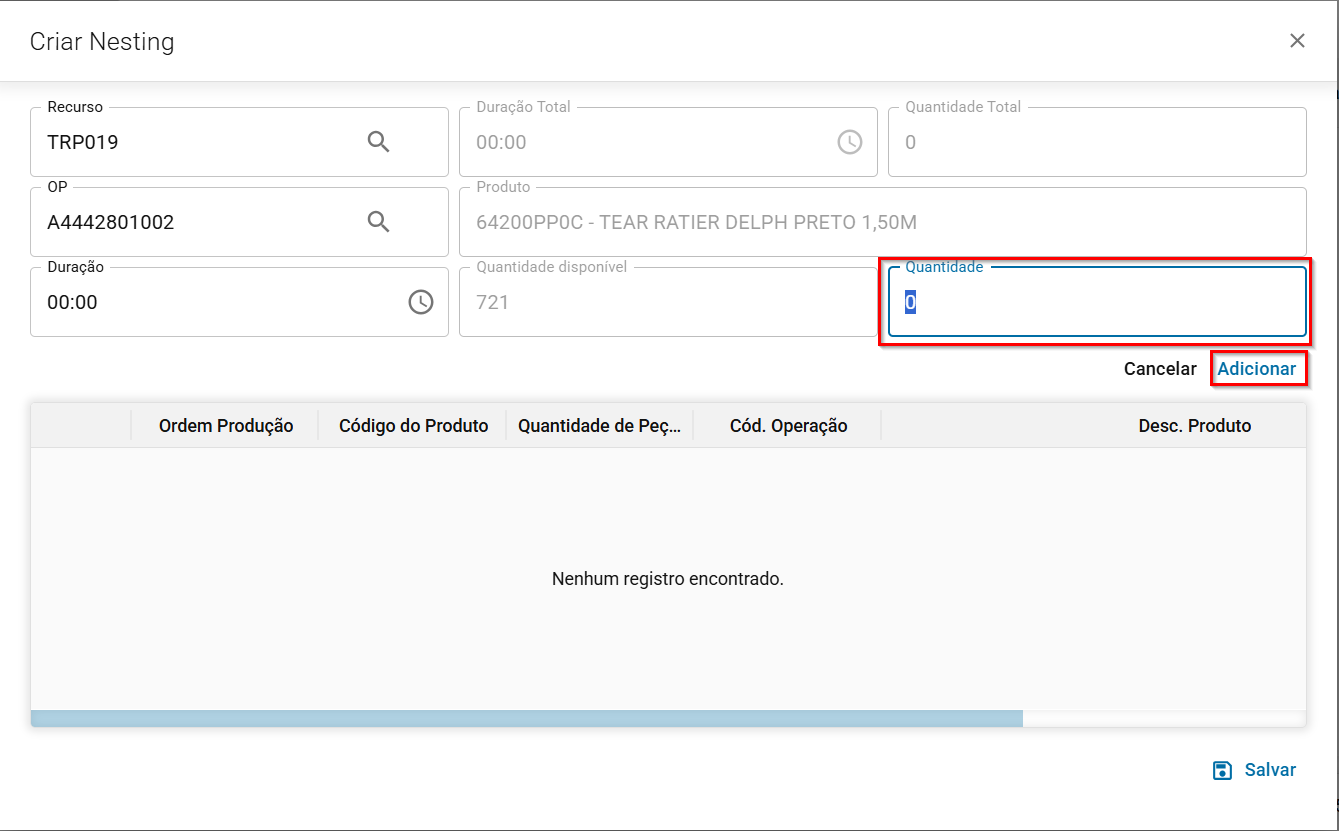
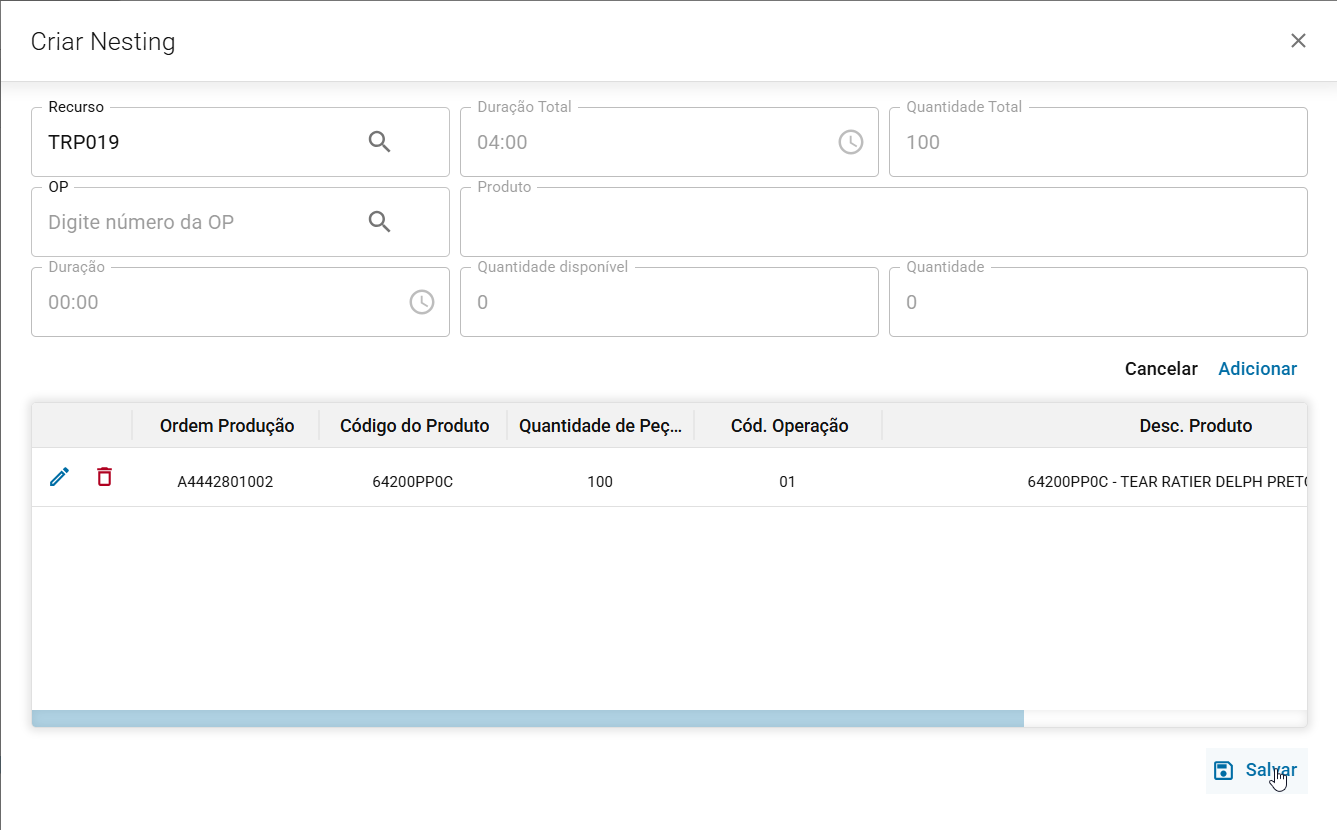
Seguir da mesma forma para demais OPs que serão agrupadas no mesmo nesting.
O Solver mostrará a lista conforme as adições; após finalizar, clicar em "Salvar".
2. Através do botão "Upload"
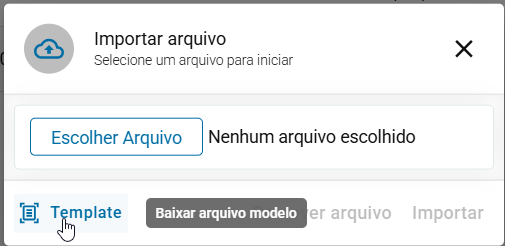
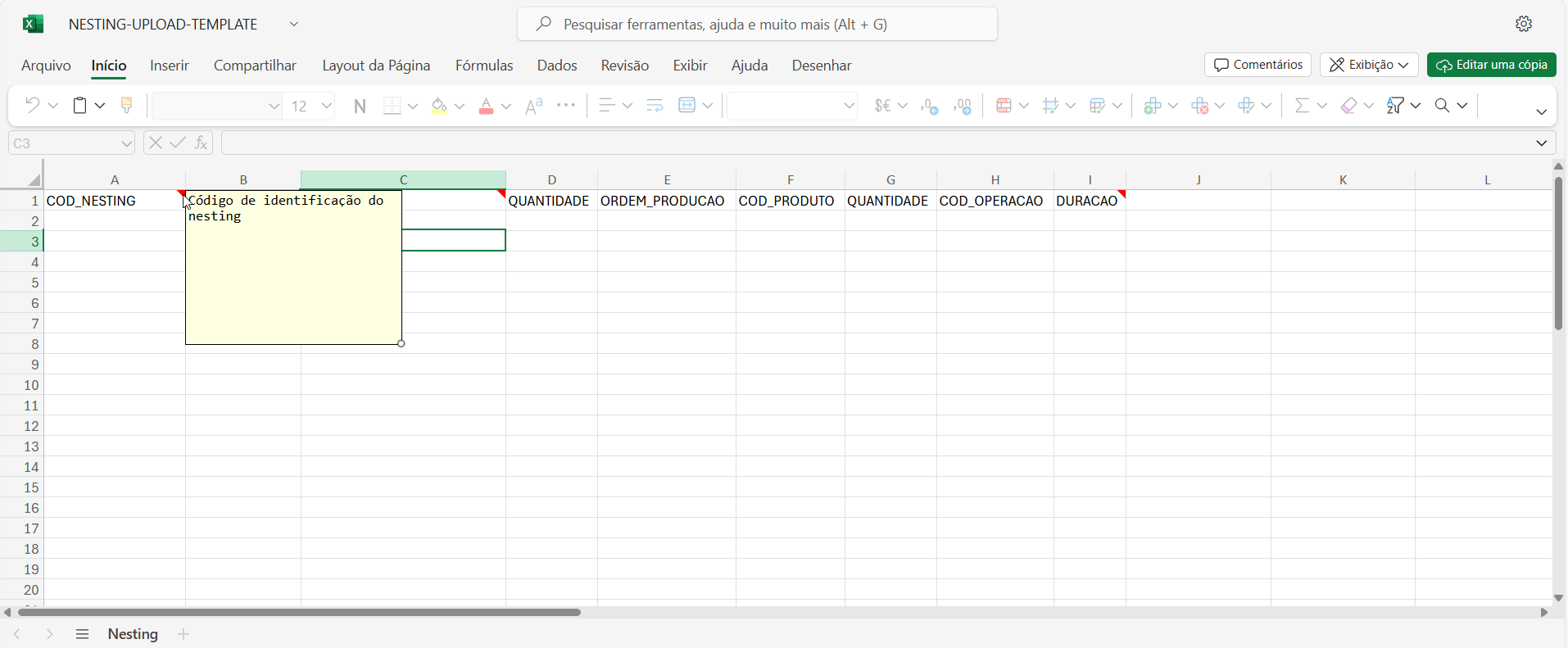
Clique em "Template" para baixar o arquivo modelo.
Preencha as informações, utilizando o comentário para auxílio de como preencher.
Após isso, salve.
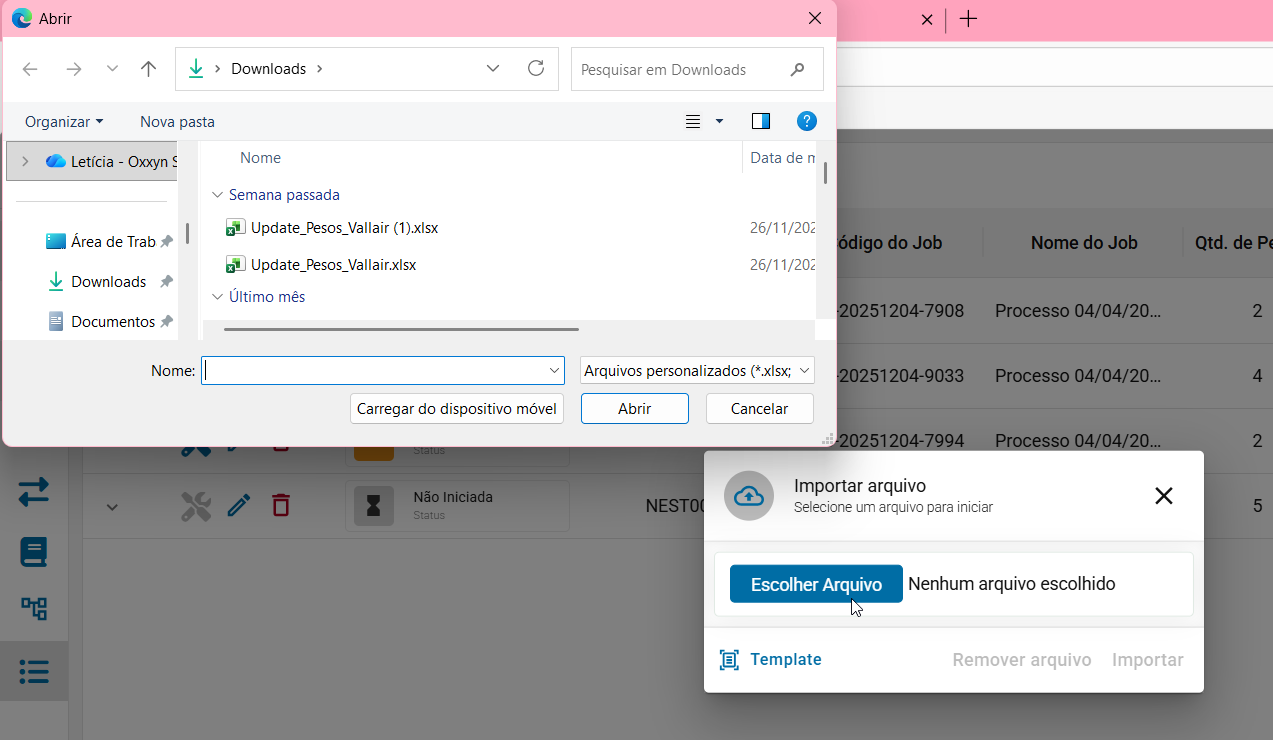
Clique em "Escolher Arquivo" e localize o que foi salvo.
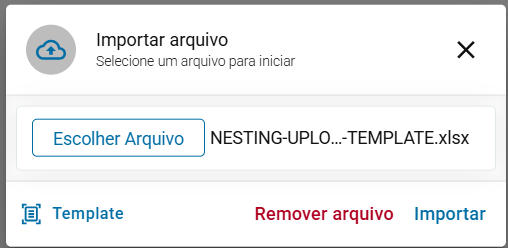
Siga clicando em "Importar", mas caso o arquivo esteja errado, basta clicar em "Remover arquivo".
Para os casos de importação de arquivo, o nesting vem com status de não configurado e para isso, é necessário realizar a alteração dele.
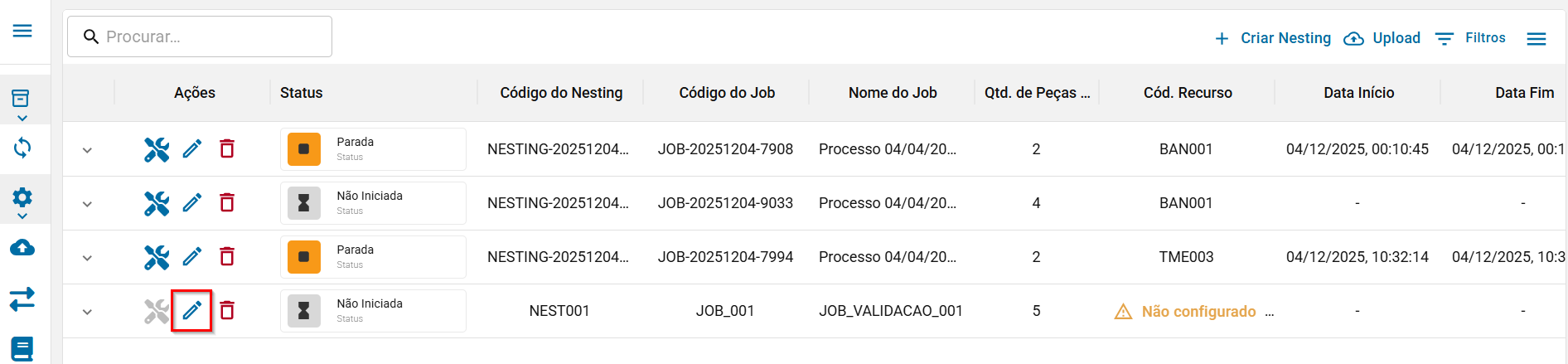
Selecione o recurso ao qual as OPs pertencem e salve.
Apontamento e Cockpit do Nesting:
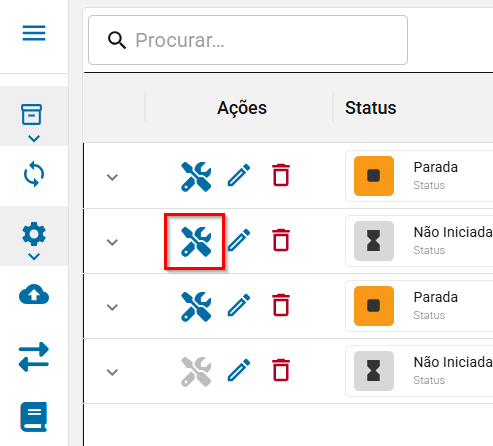
É possível acessar o apontamento, através do cockpit específico do Nesting, através do botão:
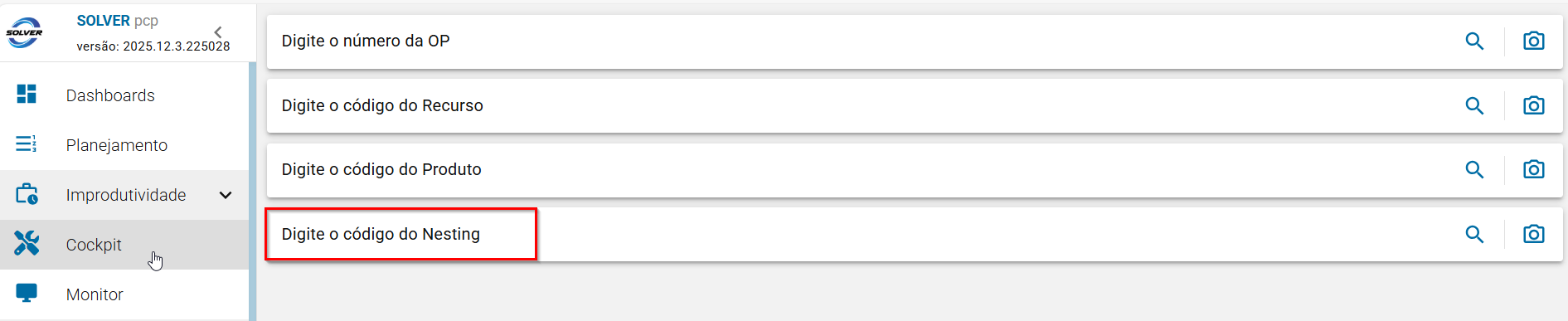
Também é possível acessar pelo menu, em cockpit, buscando a numeração do nesting.
Ao acessar o cockpit:
Nessa tela é possível conferir dados da OP, realizar os apontamentos, verificar a fila do recurso, o que está em andamento em tempo real, os itens do nesting, histórico, falhas e fazer uploads de arquivos necessários.
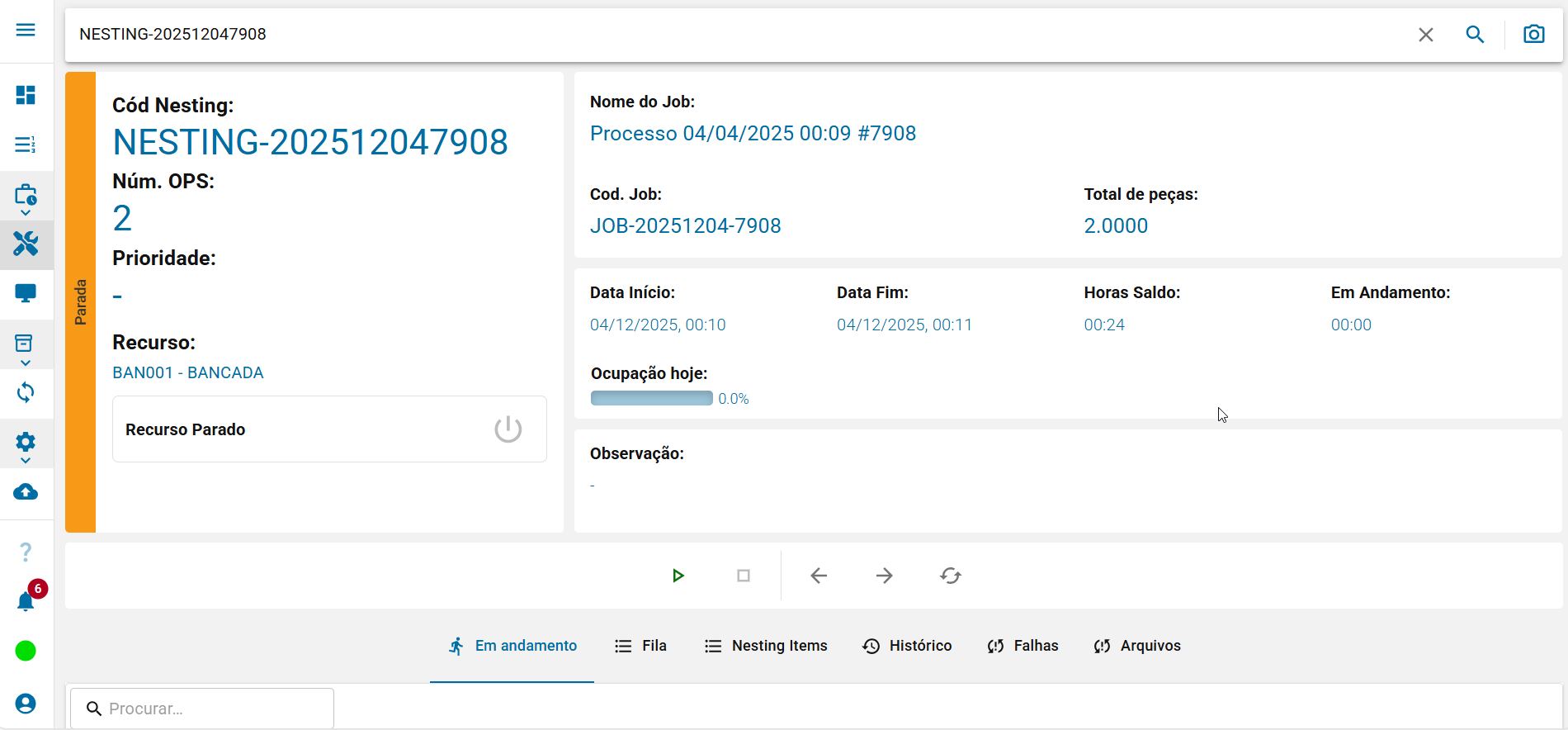

Aqui é possível ver o que está vinculado nele:

O histórico é visualizado por OP, mesmo estando em nesting, para isso, selecione na seta para ver detalhado.
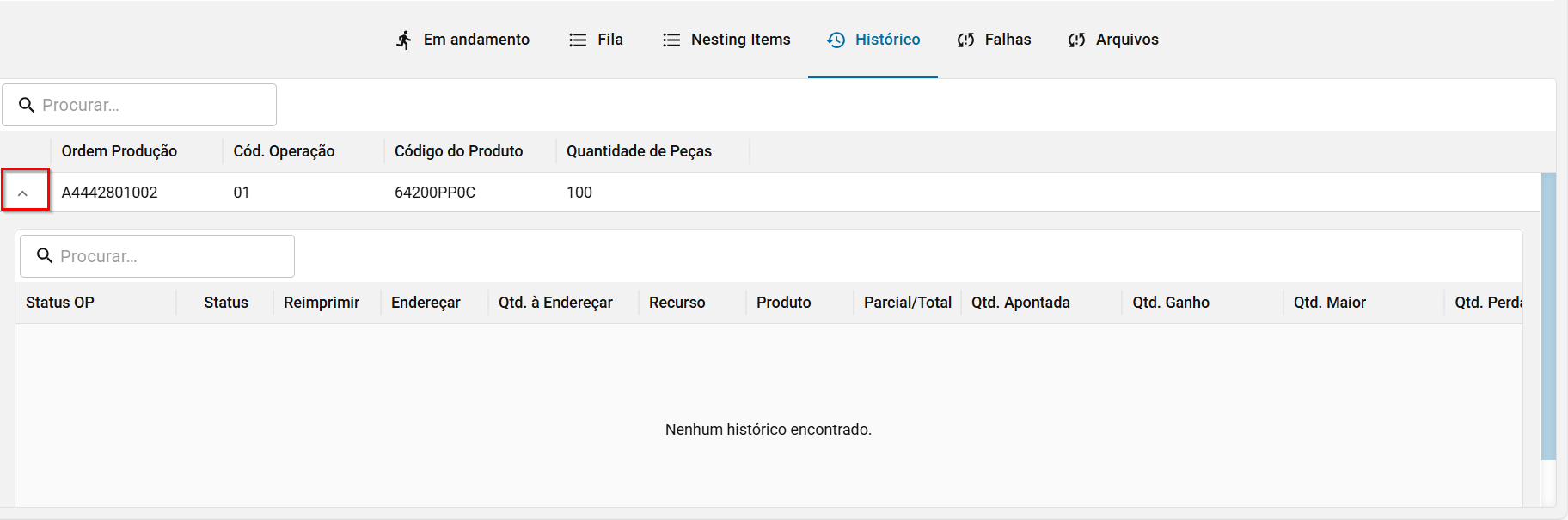
*Nesse exemplo, não temos apontamento, mas é possível verificar o histórico do que foi apontado nessa tela.
Esse mesmo conceito é utilizado para visualizar as falhas
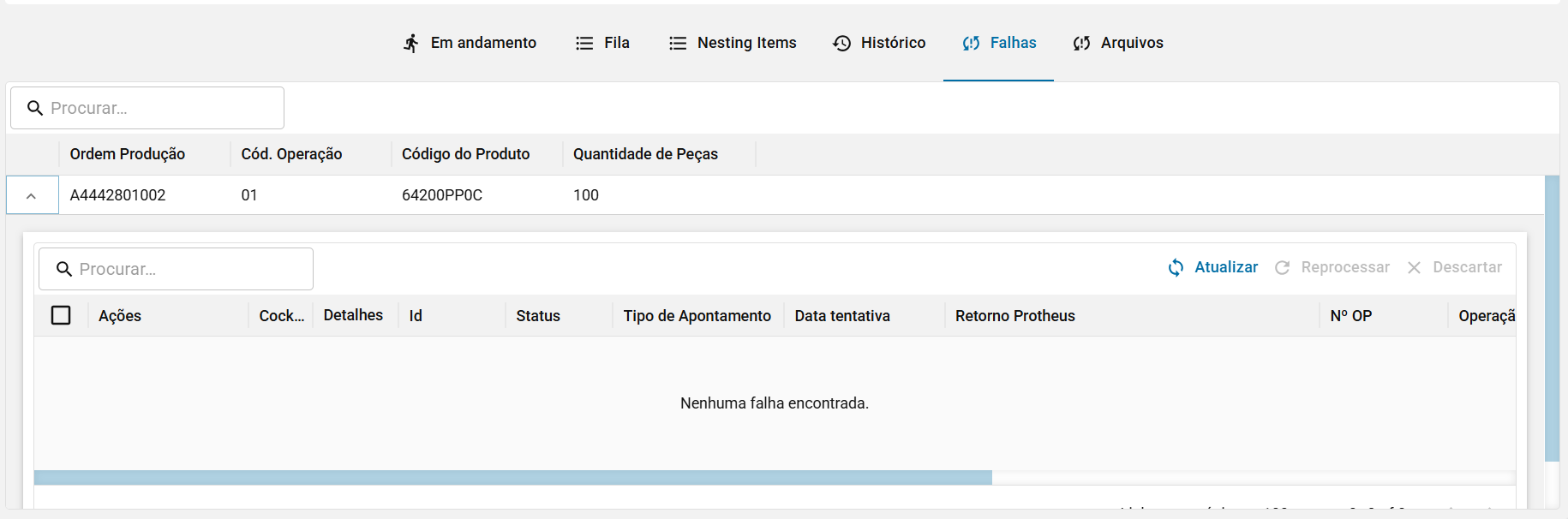
*Nesse exemplo, não temos falhas.
Assim como os arquivos, segue da mesma forma, selecionar a OP para fazer o upload do arquivo, clicando em "Tirar Foto".
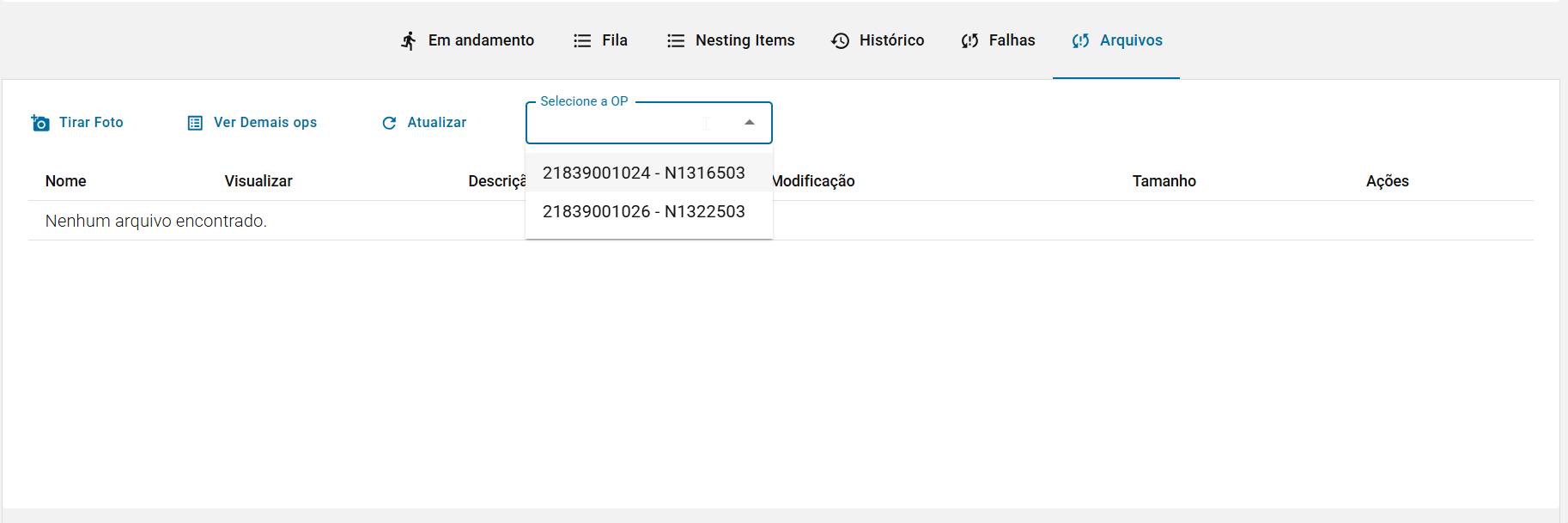
*Caso prefira, o gerenciador de arquivos segue da mesma forma de sempre, caso precise relembrar, clique aqui.
A fila diferencia o que é nesting das demais OPs individualizadas, navegando pelos botões de próximo e anterior.
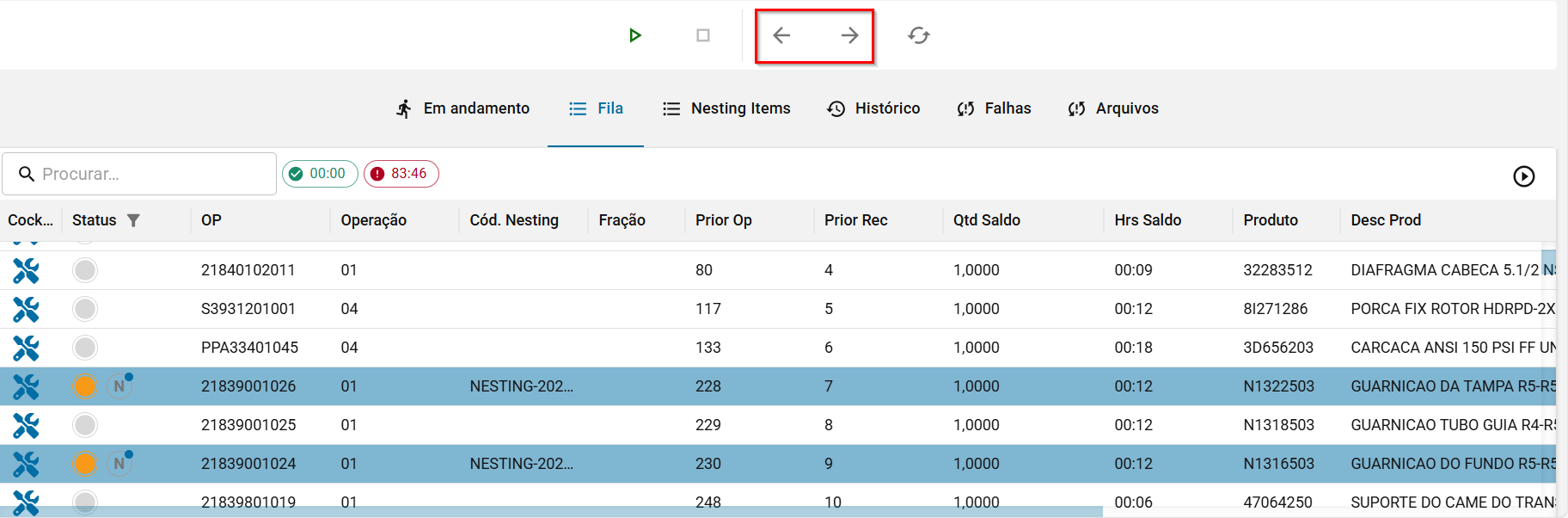
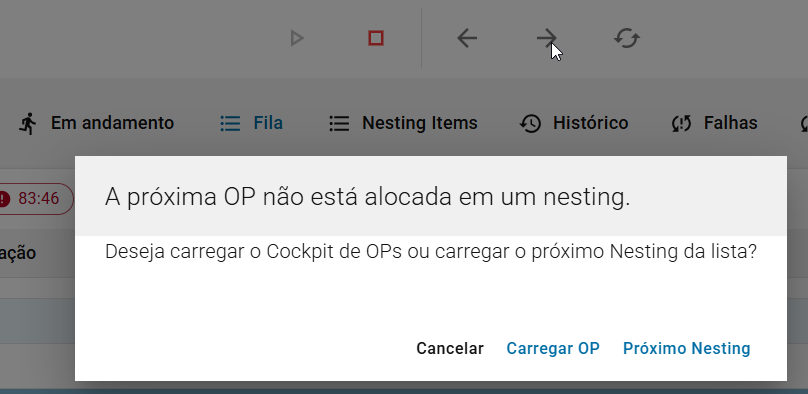
Caso a próxima não seja um nesting, o Solver irá perguntar se deseja visualizar o próximo nesting ou uma OP individual.
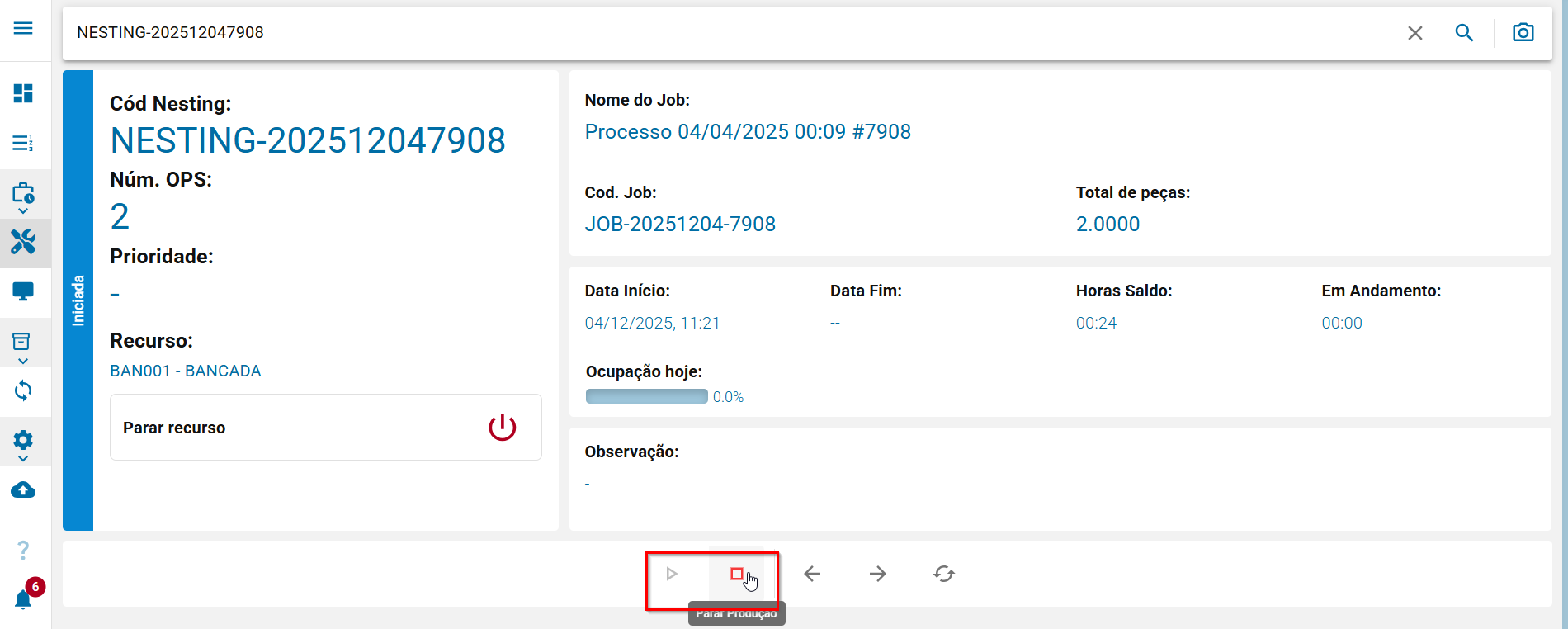
O apontamento se mantém pelos botões de play e stop, com o diferencial que agora, ao pausar, a tela exibe o apontamento.
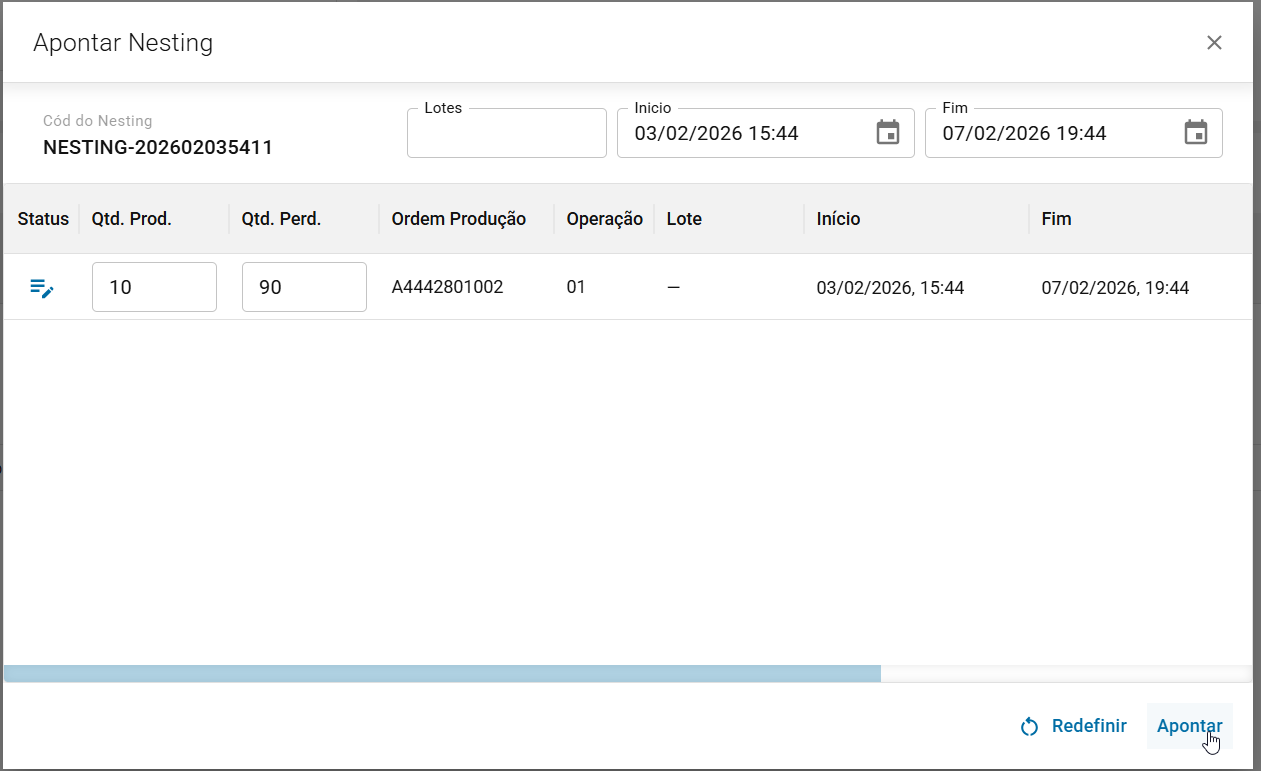
Ajustar as quantidades e após isso, clicar em apontar.
Resumo
O Nesting no Solver permite agrupar ordens de produção (OPs) e peças em um único plano de corte, otimizando o uso de matéria-prima e reduzindo desperdícios. Ele pode ser criado manualmente ou a partir de um arquivo importado, seguindo modelos padronizados. Trazendo os benefícios:
Redução de desperdício
Menos setups
Maior produtividade
Padronização na programação de corte
Este artigo foi útil?
Que bom!
Obrigado pelo seu feedback
Desculpe! Não conseguimos ajudar você
Obrigado pelo seu feedback
Feedback enviado
Agradecemos seu esforço e tentaremos corrigir o artigo