Visão Geral
Esse procedimento é muito útil quando você precisa dar início à produção de diversos itens simultaneamente, economizando tempo e garantindo agilidade no controle da fábrica.
Explorando a funcionalidade Iniciar múltiplas OPs
Como utilizar:
1. Acessar o menu de planejamento
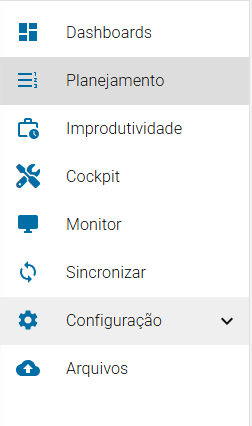
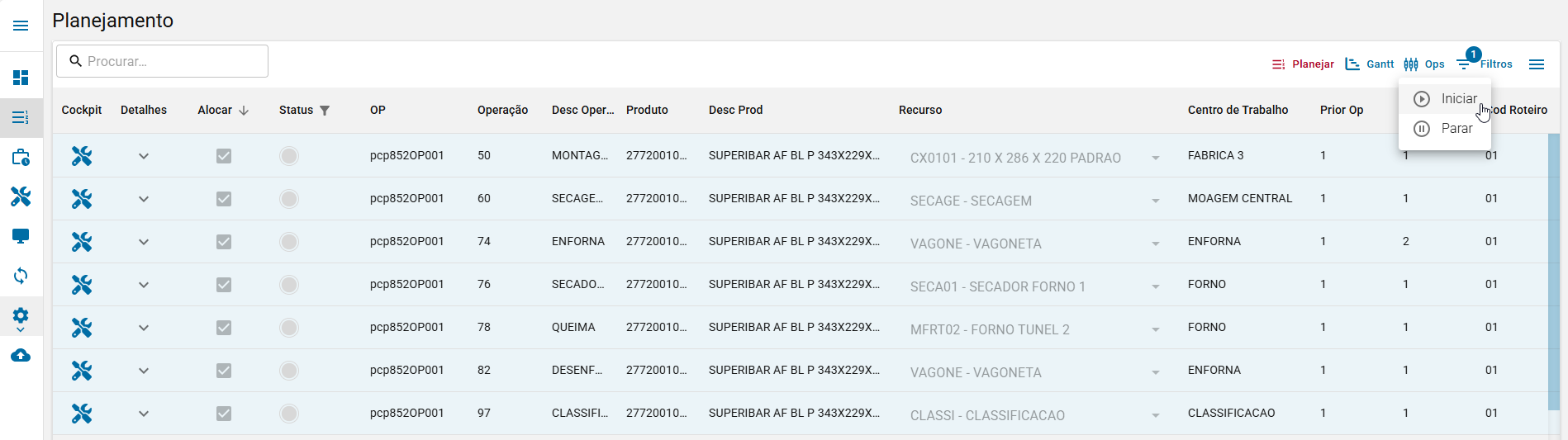
2. Segurar a tecla "Shift" e selecionar as OPs que serão iniciadas.
Clicar em OPs e depois em Iniciar, conforme imagem a seguir.
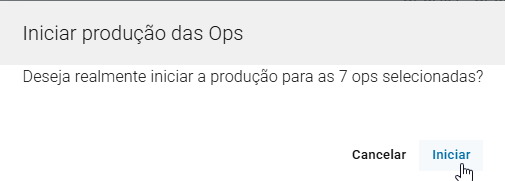
3. Confirmar o início.
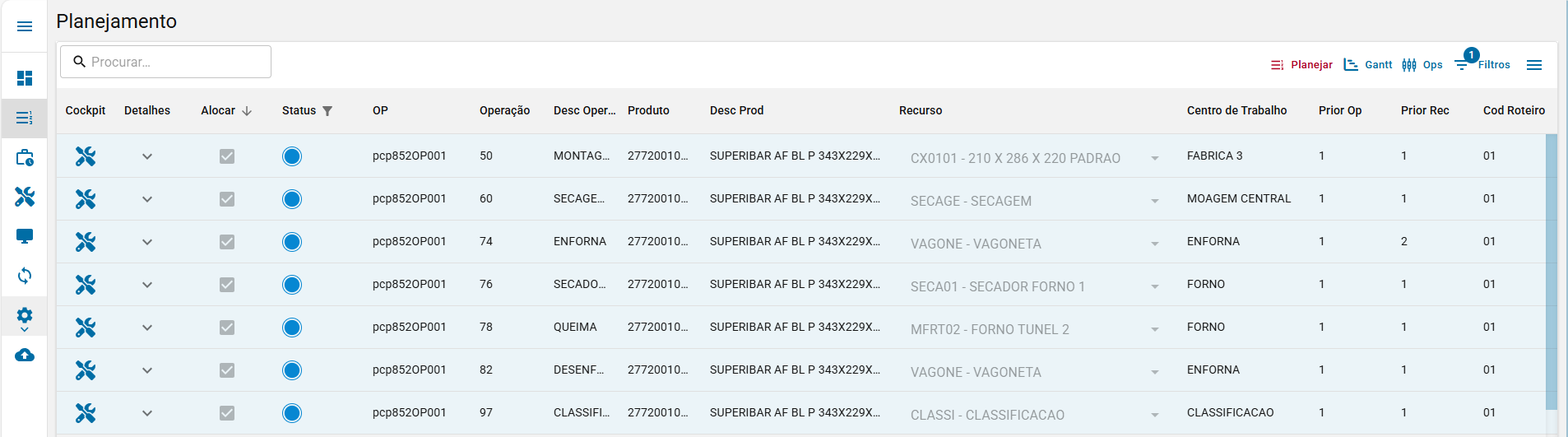
4. Após o inicio, o status mudará para "Iniciado".
Observação: O início de múltiplas OPs pode ser executado também pela tela do Cockpit (que já vimos em artigos anteriores) por meio da fila na parte inferior da tela, selecionando usando a tecla "Ctrl" da mesma forma, conforme imagem:
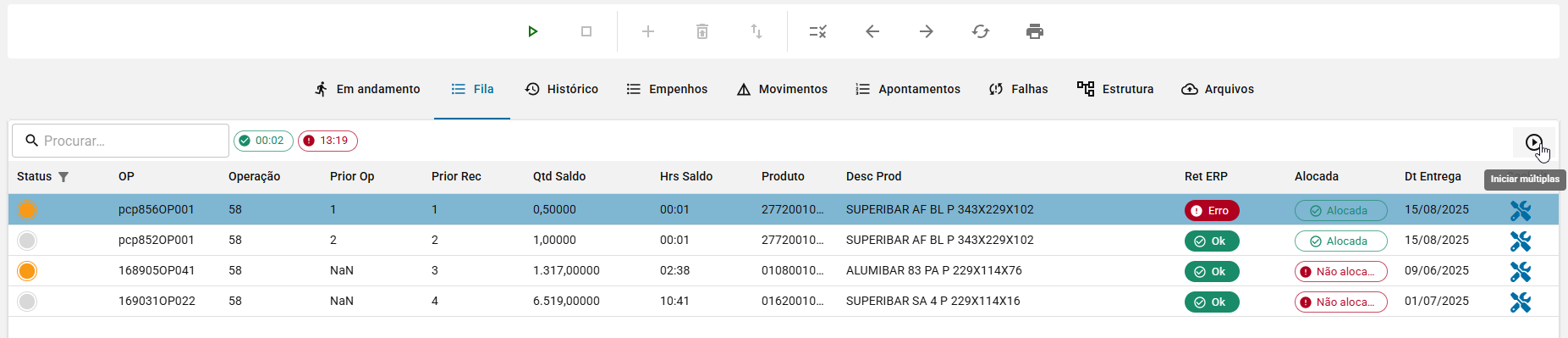
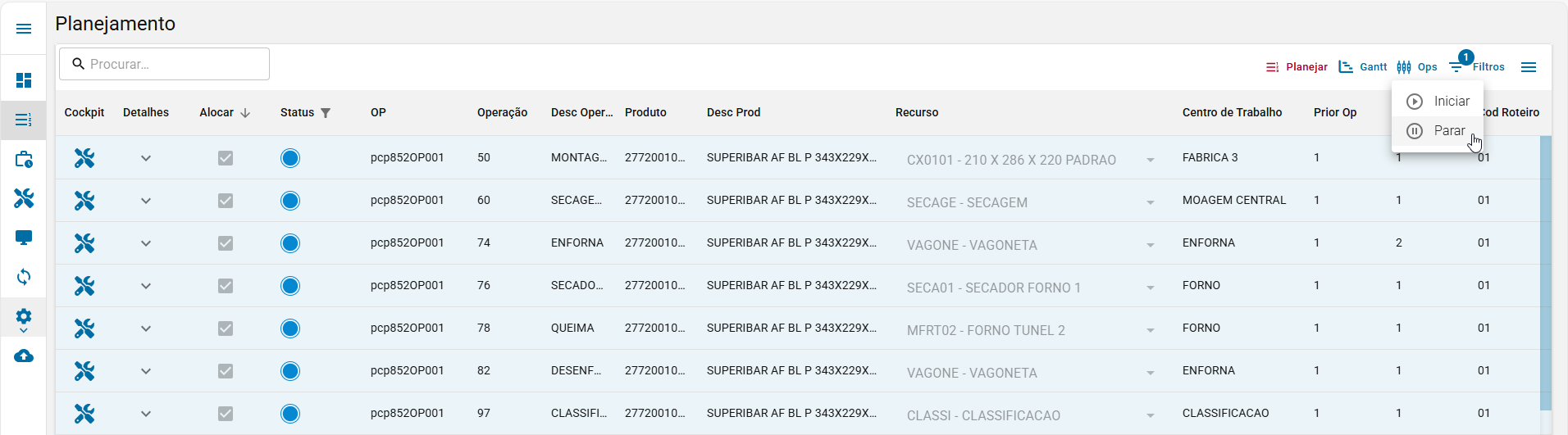
5. Para parar as OPs, dentro do planejamento, clicar em OPs e depois em Parar, conforme imagem:
6. Selecionar os departamentos que serão parados, após, clicar em avançar.
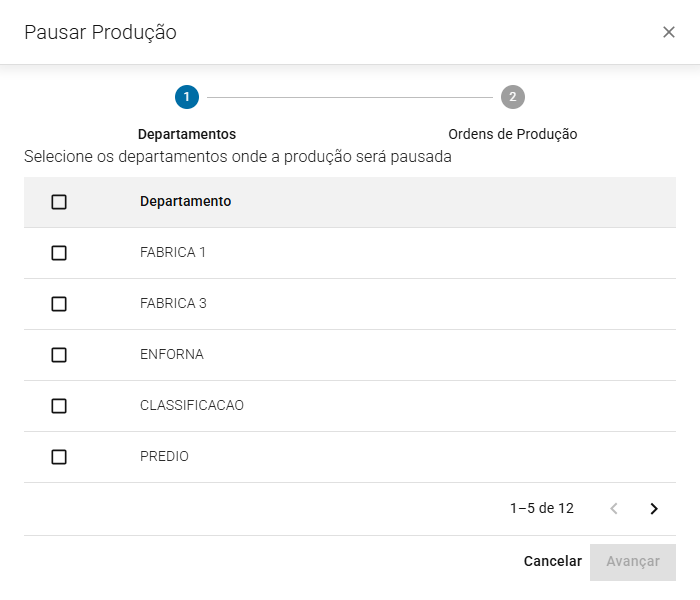
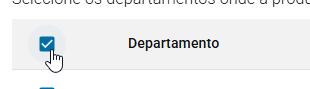
Observação: Para selecionar todos, basta clicar no checkbox ao lado do título "Departamento", conforme imagem:
7. Nessa tela, mostrará os departamentos que serão parados e para visualizar as OPs, basta clicar no departamento específico para ver a OP que será parada, data e horário.
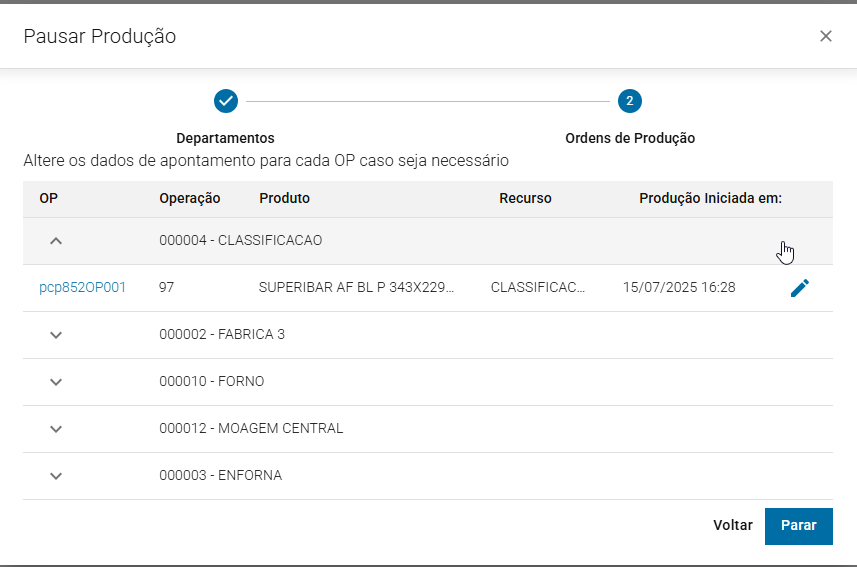
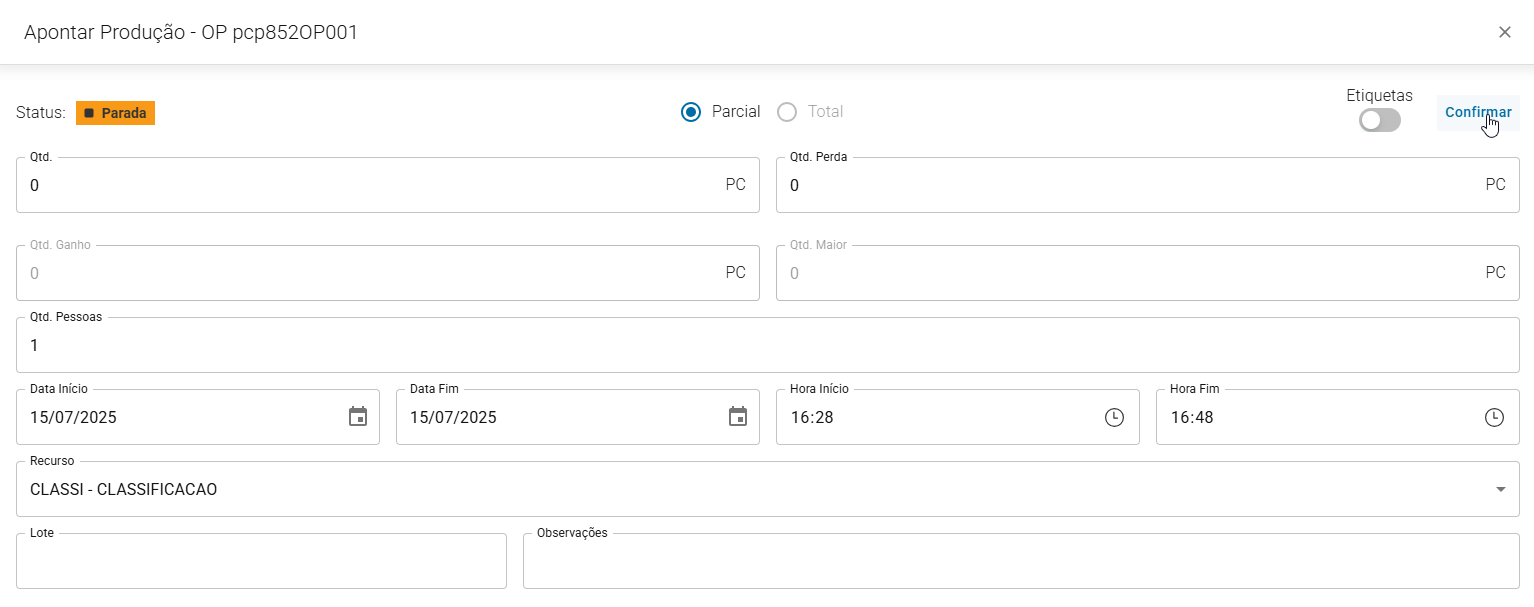
8. No lápis, é possível modificar a quantidade, MO, lote e observações. Após isso, clicar em "Confirmar".
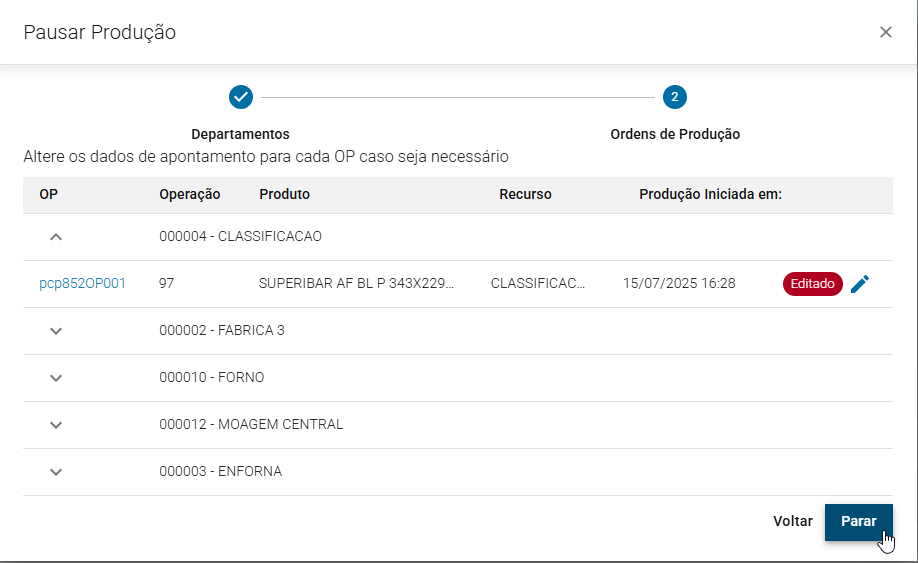
9. Com as modificações devidamente feitas, clicar em "Parar".
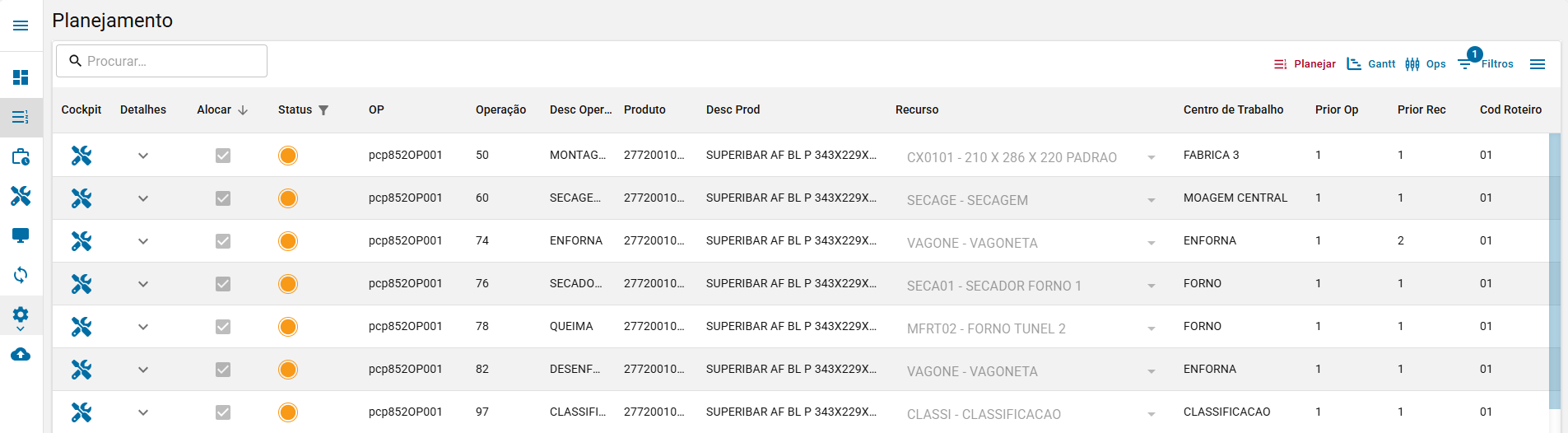
10. Os status das OPs mudarão para "Parada".
Dicas de Utilização Efetiva
Use o Gráfico de Gantt para verificar se há conflitos de agendamento nos recursos.
Sempre verifique se os materiais estão disponíveis no estoque antes de iniciar a produção em lote.
Caso alguma OP esteja com erro ou pendência, o sistema mostrará no monitor após o apontamento.
Resumo
Iniciar várias ordens de produção ao mesmo tempo no Solver PCP é simples e economiza tempo. Seguindo este passo a passo, você terá mais agilidade no controle da produção e maior organização no chão de fábrica.
Este artigo foi útil?
Que bom!
Obrigado pelo seu feedback
Desculpe! Não conseguimos ajudar você
Obrigado pelo seu feedback
Feedback enviado
Agradecemos seu esforço e tentaremos corrigir o artigo